

快速 FK 到 IK 切换
在之前的模型版本中,为了保持模型资源清晰、有序且易于移植,我没有添加 Rigify 和 Auto-Rig Pro 等高级骨骼。
在 2023 年 6 月之后的模型(包括旧模型迭代)中,我将添加 Rigify 版本以便使用。
对于我的旧模型,您可以根据以下内容快速将骨骼转换为 IK。
插件
无论哪种方式,都需要插件。
- Auto IK Rigger ($5)
- Auto-Rig Pro + Auto-Rig Pro: Quick Rig ($40+$10)
Auto IK Rigger V2
请下载我的模型骨骼映射预设,您可以在 V2 中快速使用此预设进行转换。
加载您需要骨骼的模型,然后选择它以切换到姿势模式,您可以在对象数据属性中找到"Auto Rigger Panel V2"。
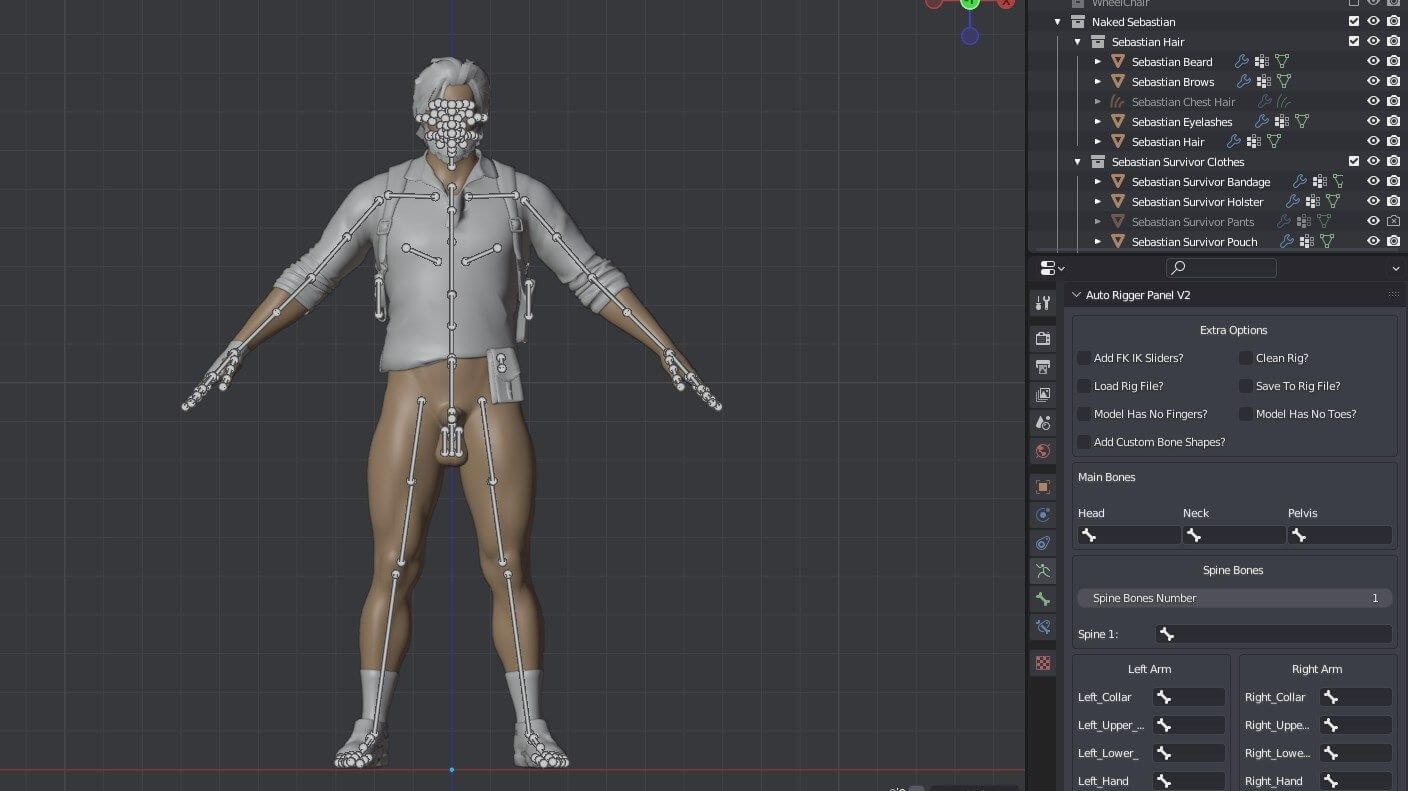
点击"Load Rig File",然后在下面的路径中选择我的预设文件。

您可以自由选择所需的功能,通常我会开启"Clean Rig"和"Add Custom Bone Shapes""。
然后将 Spine 设置为 4。
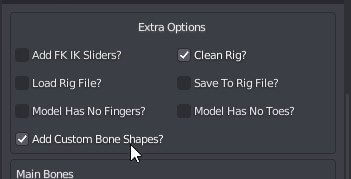
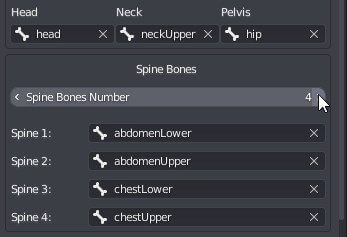
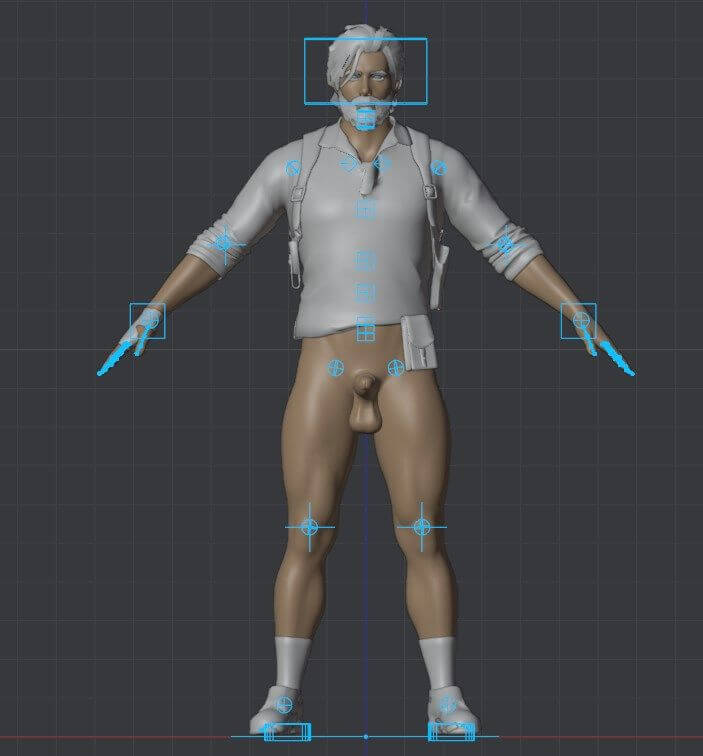
最后,只需点击底部的 Run Auto Rig,完成。
Auto-Rig Pro
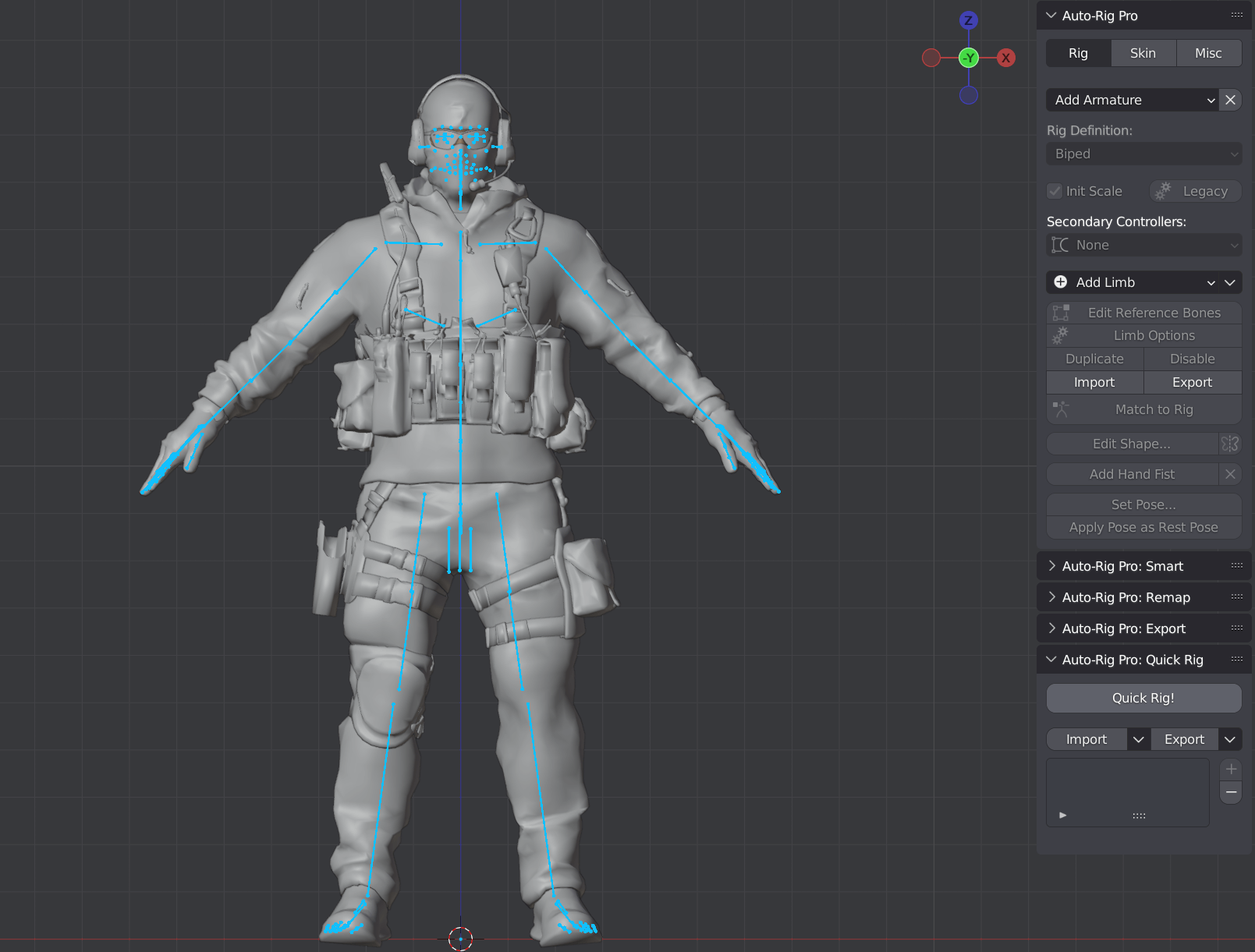
Auto-rig Pro 本身是一个绑定插件,很有用。作者开发了 Quick Rig 以提高可用性,这次我们只使用 Quick Rig。
确认插件正常工作后,切换到 ARP > Quick Rig 面板,选择您要转换的骨骼。
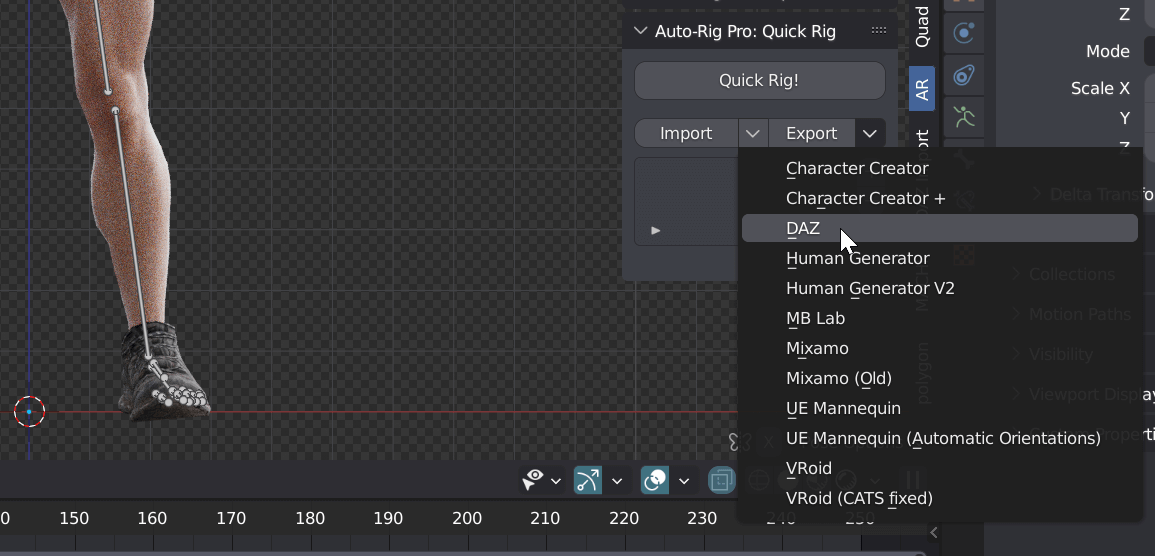
您可以在 Import 按钮旁边找到更多预设,选择 DAZ,因为我的大多数模型都基于 DAZ 骨骼。
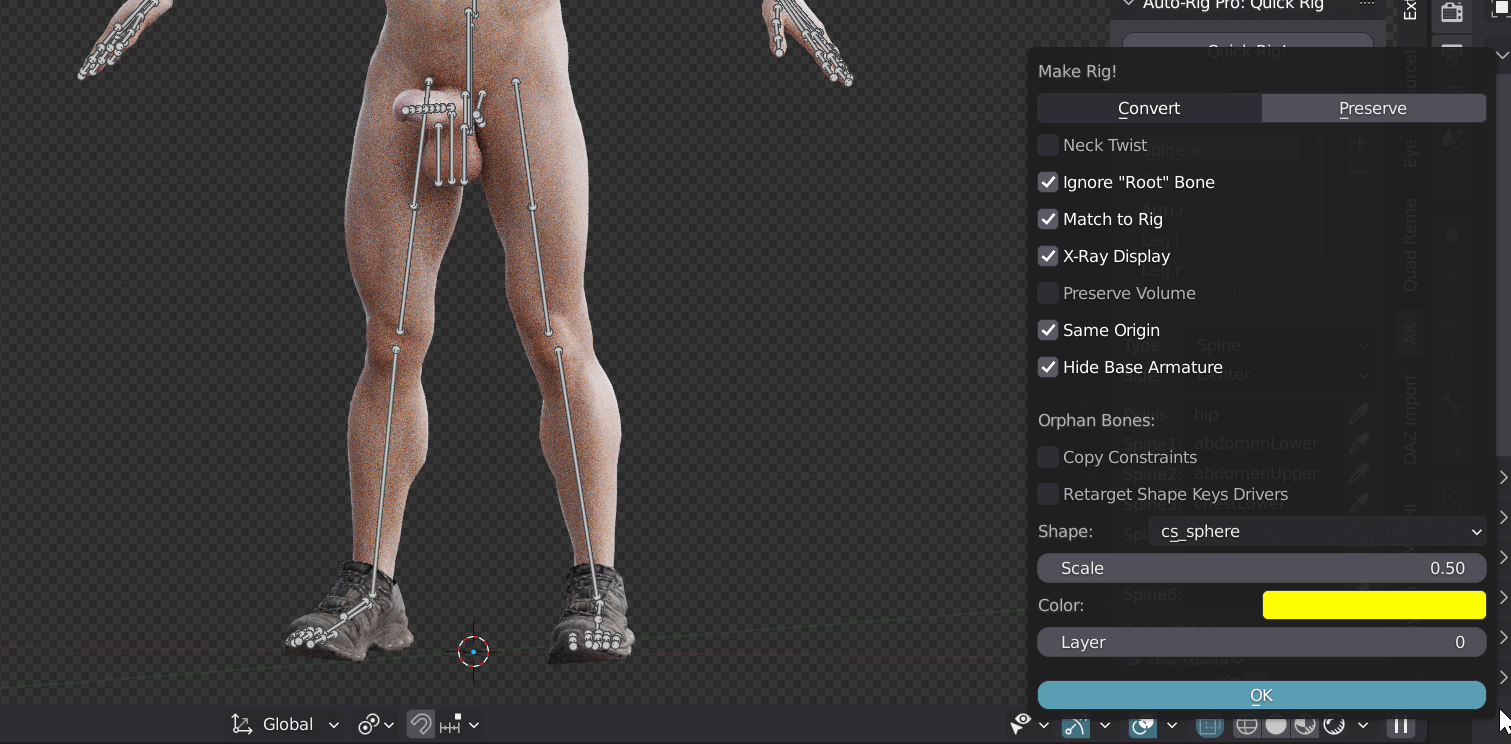
选择要启用的功能,我将保持默认设置,按确定。
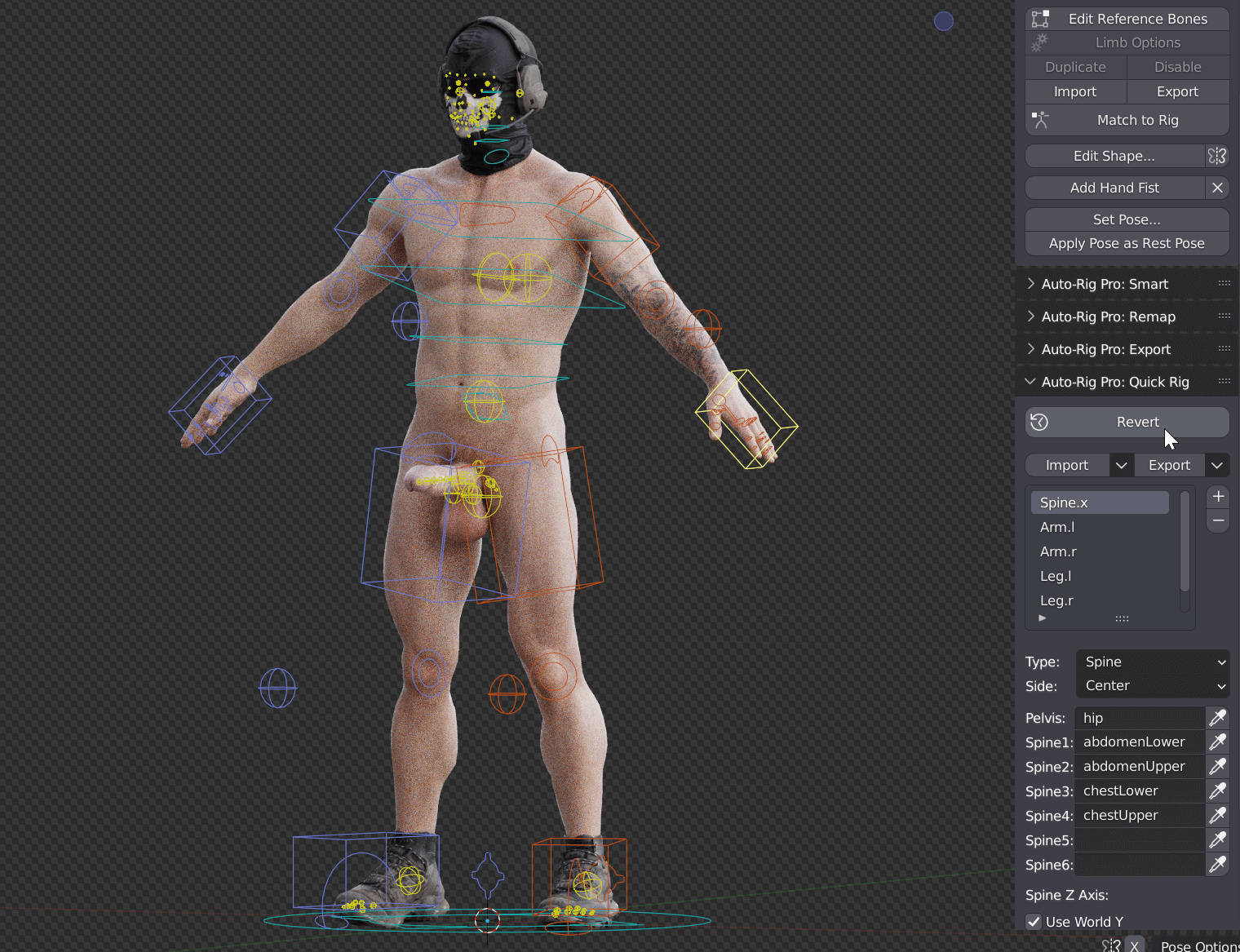
之后,您就可以使用 auto-Rig Pro 的高级骨骼了。阅读插件文档以获取更多实用技巧。
请注意,您可以通过点击 Revert 将骨骼恢复到原始状态。
故障排除
手掌旋转错误
这个问题会出现在 Auto IK Rigger 上,导致某些角色的手反向。
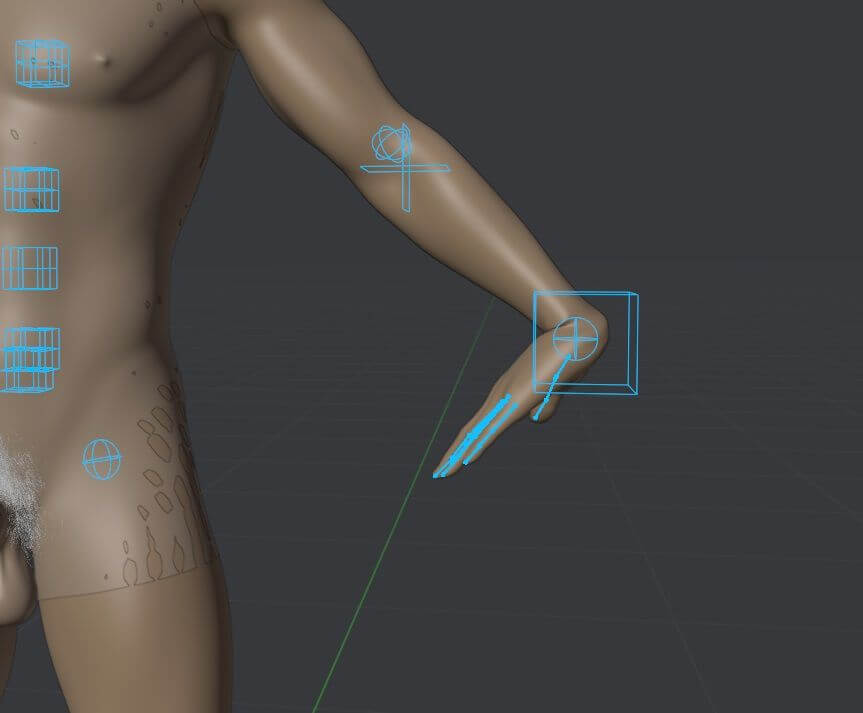
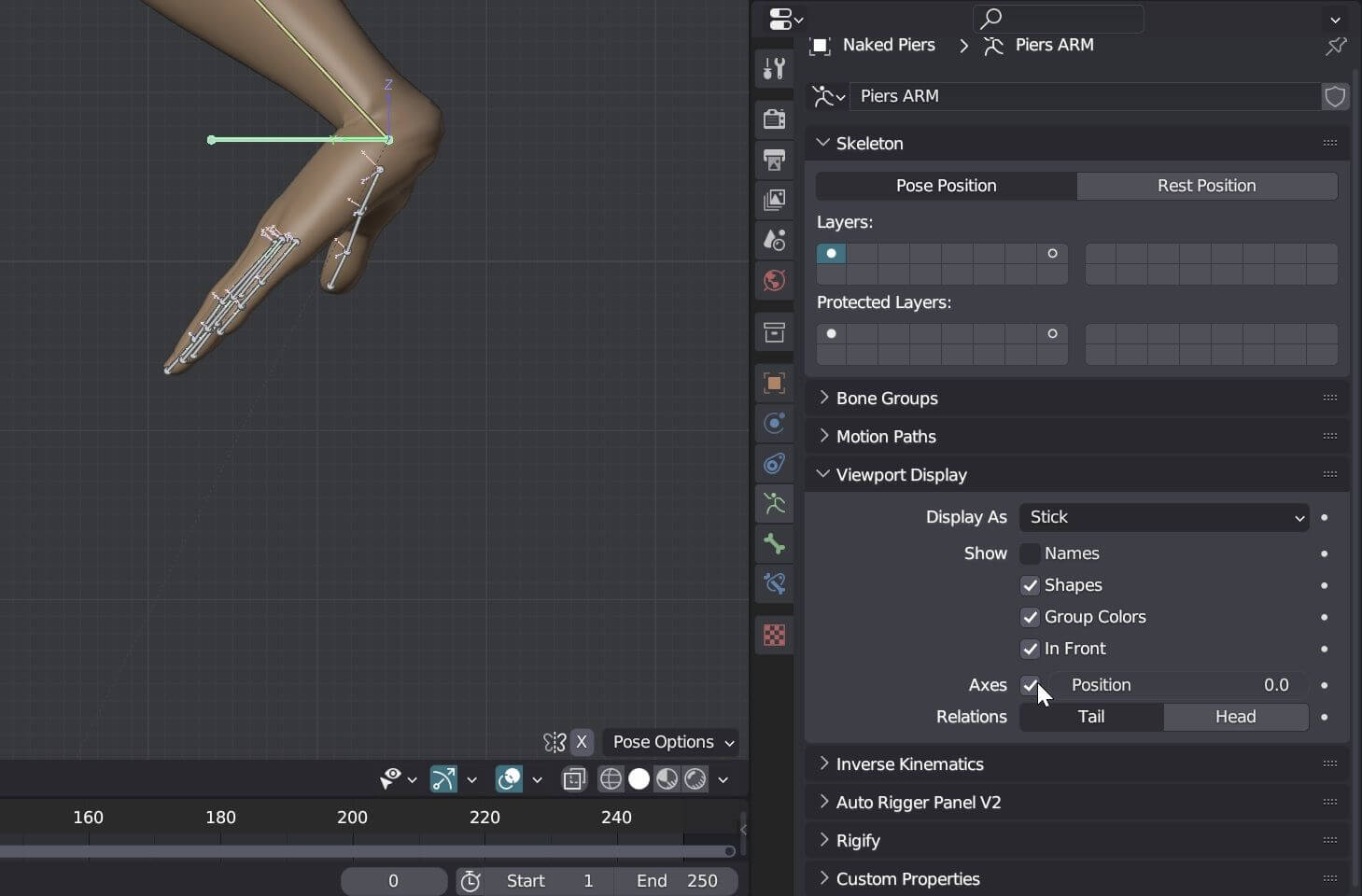
切换到姿势模式,并启用轴,您可以看到原因。
点击骨骼的末端,然后旋转 180 度切换回来。
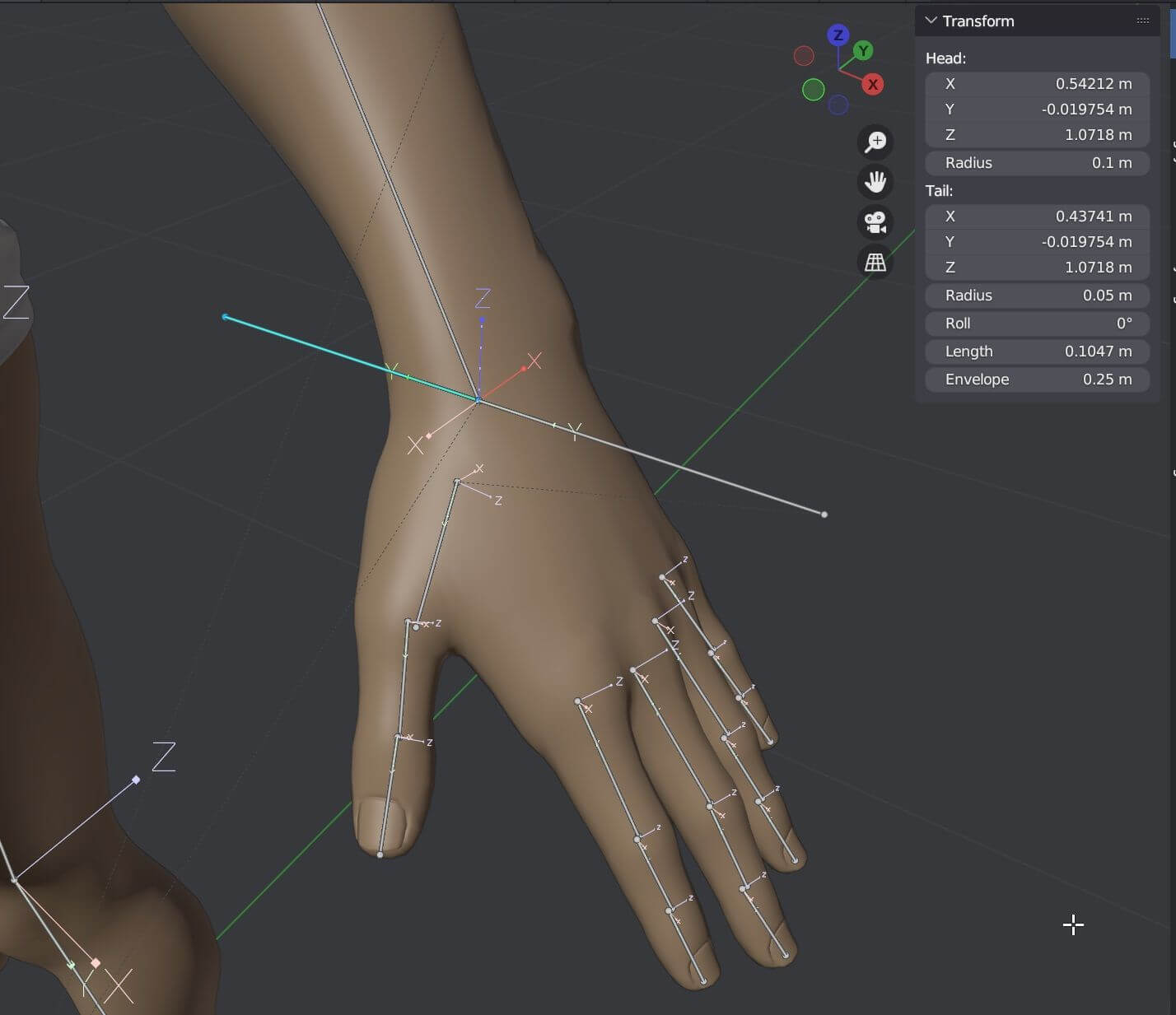
注意图像的右上角和轴。
您需要将其与骨骼的 XYZ 对齐,相对于手掌本身的 XYZ。
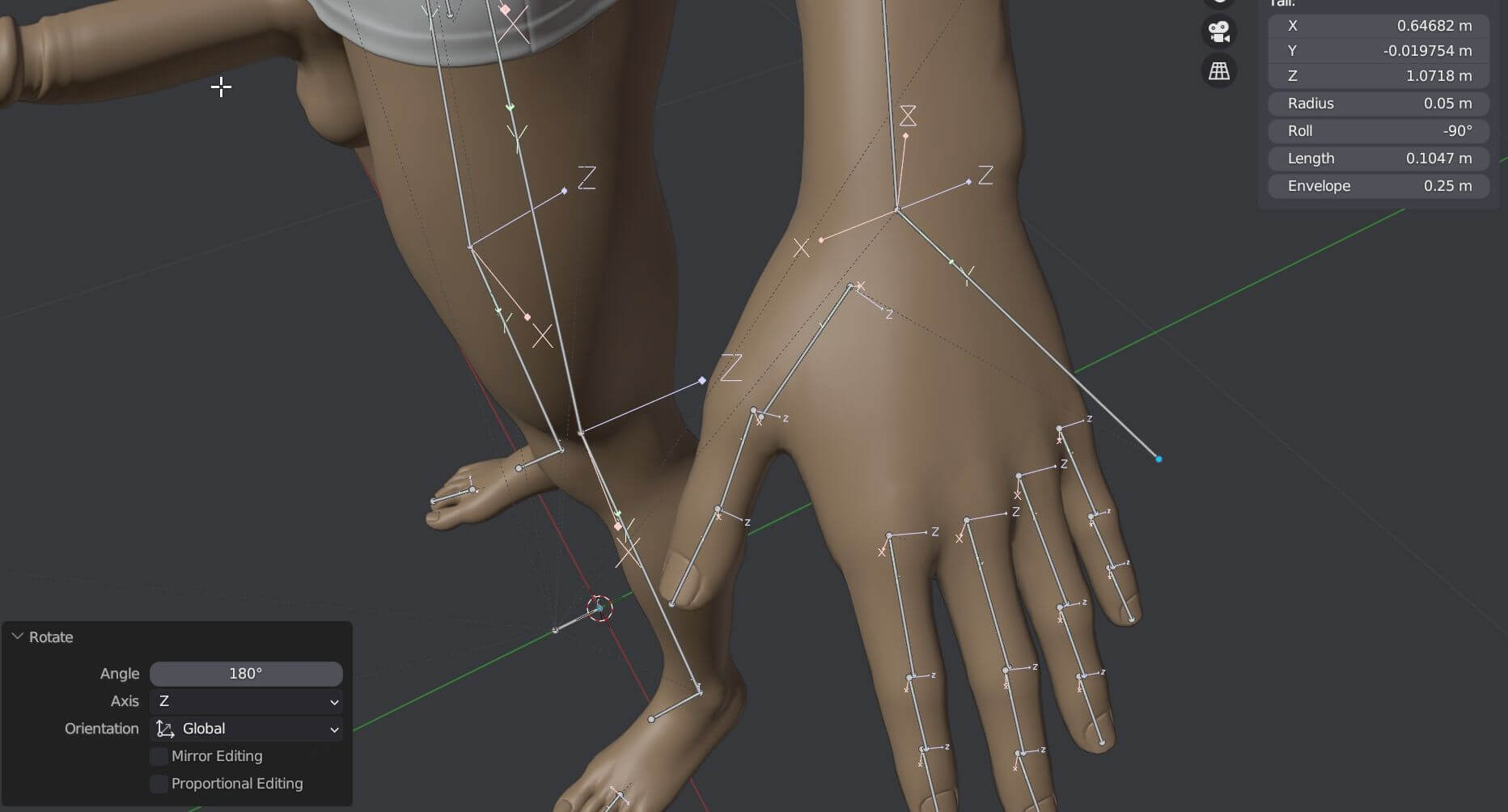
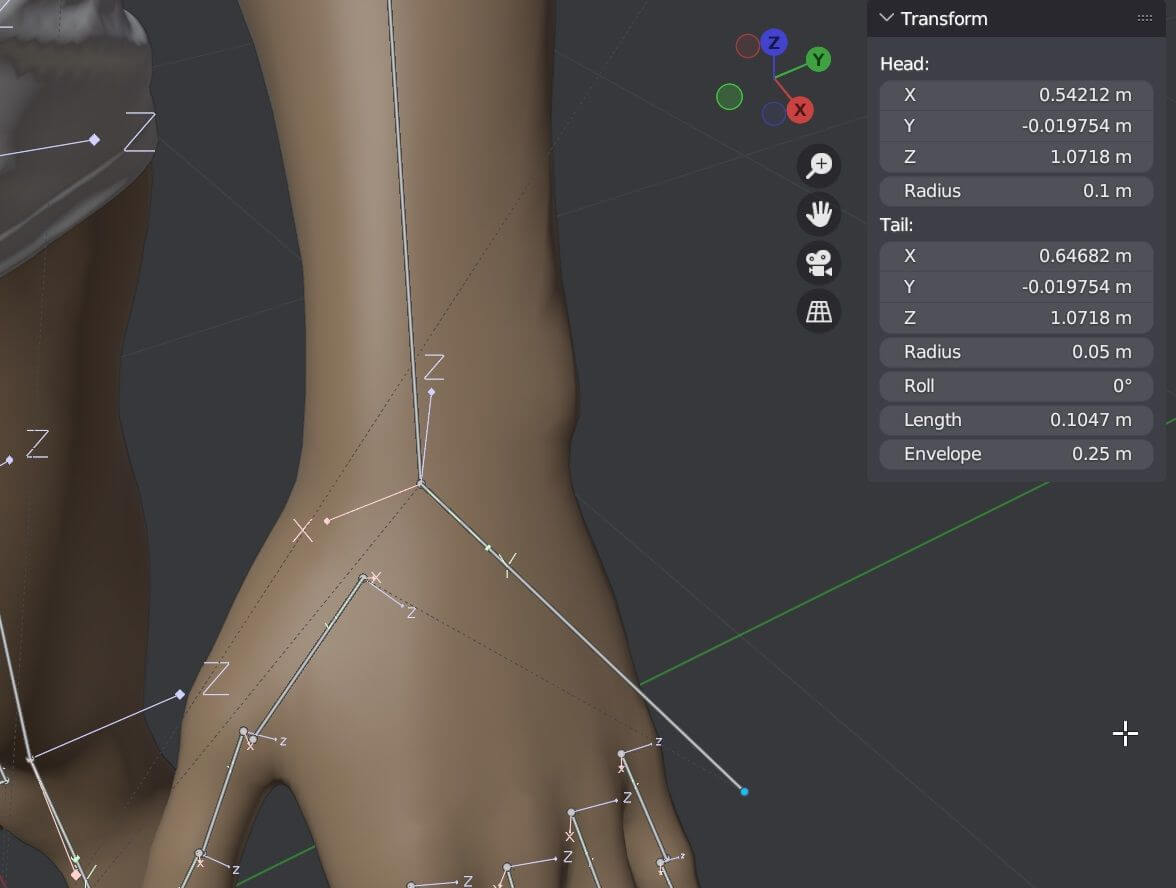
此时,切换回姿势模式,您会发现问题已修复。